报告配置流程
最后更新于:2023-05-26 17:04:53
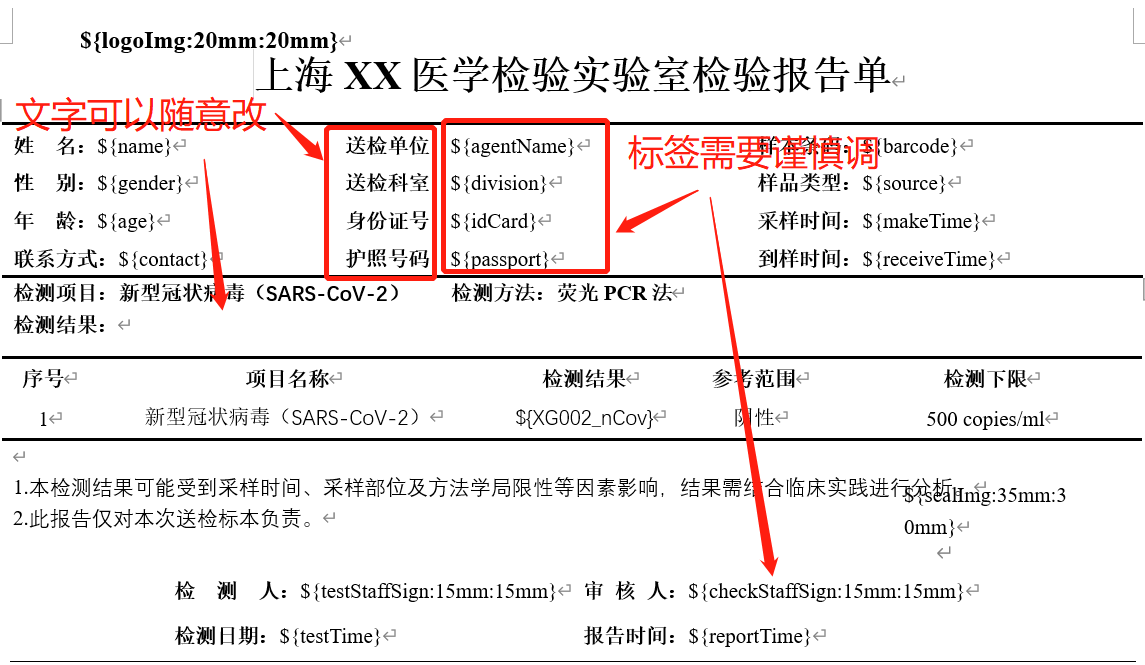
上传word模版标签规则
(1)文本类型:${字段名称} 例如报告抬头对应标签${reportTitle};
(2)图片类型:${字段名称:长:宽} 例如logo图片对应标签${logoImg:45mm:30mm}
样本常用字段
| 患者以及检测样本基本信息
|
姓名 | ${name} |
| 性别 | ${gender} | |
| 电话 | ${contact} | |
| 年龄 | ${age} | |
| 病历号 | ${medicalRecord} | |
| 身份证号 | ${idCard} | |
| 工作单位 | ${companyName} | |
| 临床诊断 | ${treatResult} | |
| 科室 | ${division} | |
| 样本类型 | ${source} | |
| 样本编号 | ${sampleSn} | |
| 送检单位 | ${agentName} | |
| 样本条码 | ${barcode} | |
| 样本来源 | ${agentName} | |
| 送检医生 | ${testDoctor} | |
| 采样日期 | ${makeTime} | |
| 收样日期 | ${receiveTime} | |
| 治疗历史 | ${treatHistory} | |
| 检测者复核人审核者签名 | 检测者 | ${testStaffName} |
| 审核者 | ${checkStaffName} | |
| 检测时间 | ${testTime} | |
| 报告时间 | ${reportTime} | |
| 检测者签名图 | ${testStaffSign:27mm:30mm} | |
| 复核人签名图 | ${reviewStaffSign:27mm:30mm} | |
| 审核者签名图 | ${checkStaffSign:27mm:30mm} | |
| 报告其他图片设置 | 报告抬头 | ${reportTitle} |
| logo | ${logoImg:45mm:30mm} | |
| 二维码图片 | ${qrCodeImg:20mm:20mm} | |
| 印章 | ${sealImg:38mm:48mm} | |
| 条形码图片 | ${barcodeImg} |
其他样本字段
报告除了通用的一些样本字段外,其他的字段可以见导出样本表格的第一行,如下图所示。

报告流程
上传报告模板,设置模版->报告分类增加字段,套用模版->添加项目->批量导入位点算法-样本录入报告->下载报告
入口:系统->报告资料设置->报告功能导航->报告文档->添加
后续要修改模板直接在这边下载下来修改完后在点击文档上传

模板定义
入口:系统->报告资料设置->报告功能导航->模板定义->添加

报告设置
入口:系统->报告资料设置->报告功能导航->报告设置->报告分类列表->添加
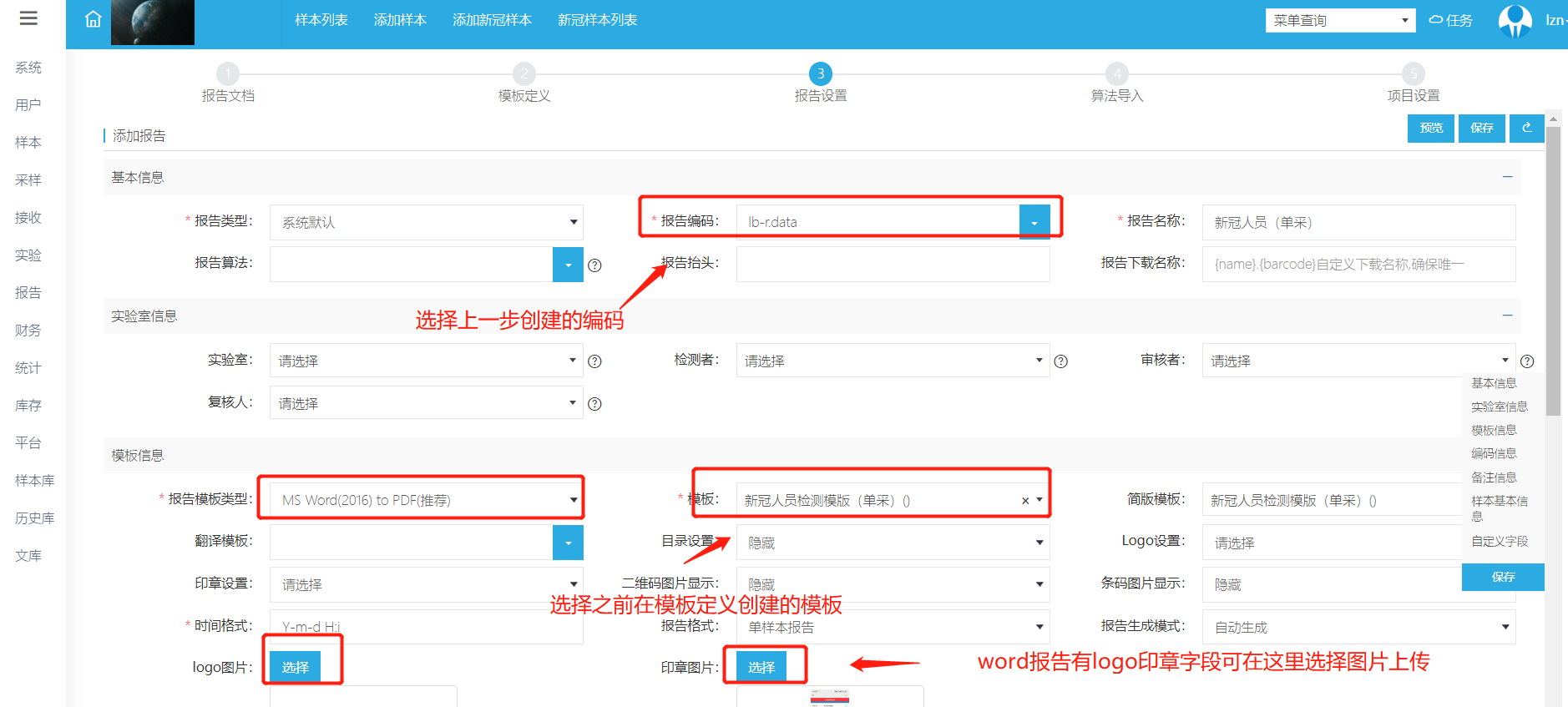
进入报告设置 点击右上角”报告分类列表” 进入报告分类列表点击添加设置分类编码,需要注意-r.data前面可以自定义,-r.data是固定的


入口:系统->报告资料设置->报告功能导航->报告设置->添加
套用定义好的模板,选择报告分类设置好的编码,自定设置模板logo、印章等样式如图所示。
项目设置
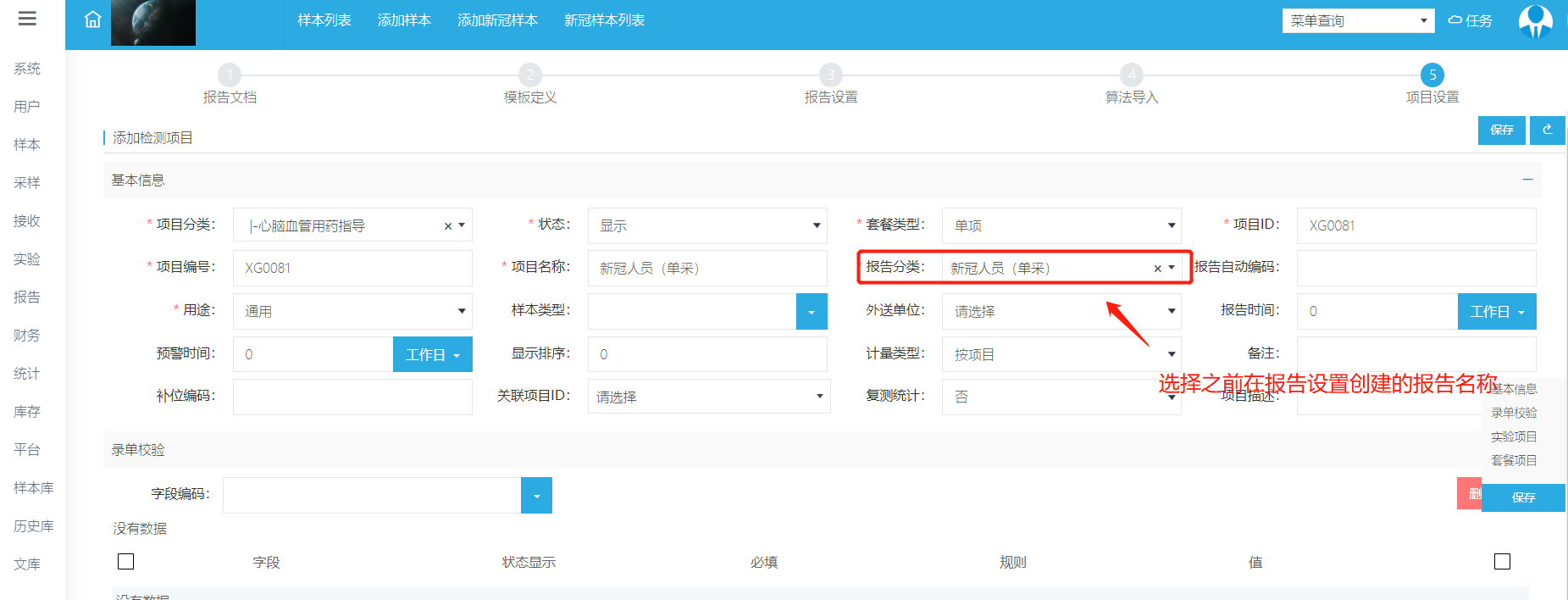
入口:系统->报告资料设置->报告功能导航->项目设置->添加
算法导入
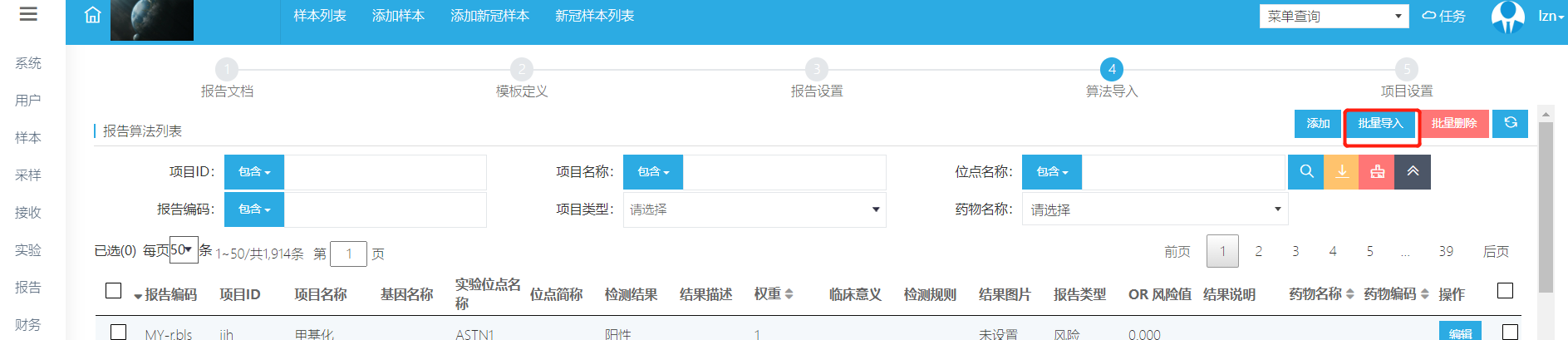
入口:系统->报告资料设置->报告功能导航->算法导入->批量导入